1. 初期導入・コピー作成(所要時間:1分)
【ステップ1】専用コピーURLを開き「コピーを作成」
01お申し込み完了メール(または案内メール)に記載された専用システムコピーURLをクリックします。
https://docs.google.com/spreadsheets/d/10izHPkxYKtzMDi7BZn_hZ7O_PFLt6_LAZhIAyYalpzE/copy
画面に「ドキュメントのコピー」と表示されますので、青い「コピーを作成」ボタンをクリックしてください。貴社のGoogleアカウント内に貴社専用の管理シートおよびプログラムが自動生成されます。(複数棟をお申込みされた方は、申込数だけコピー願います。)
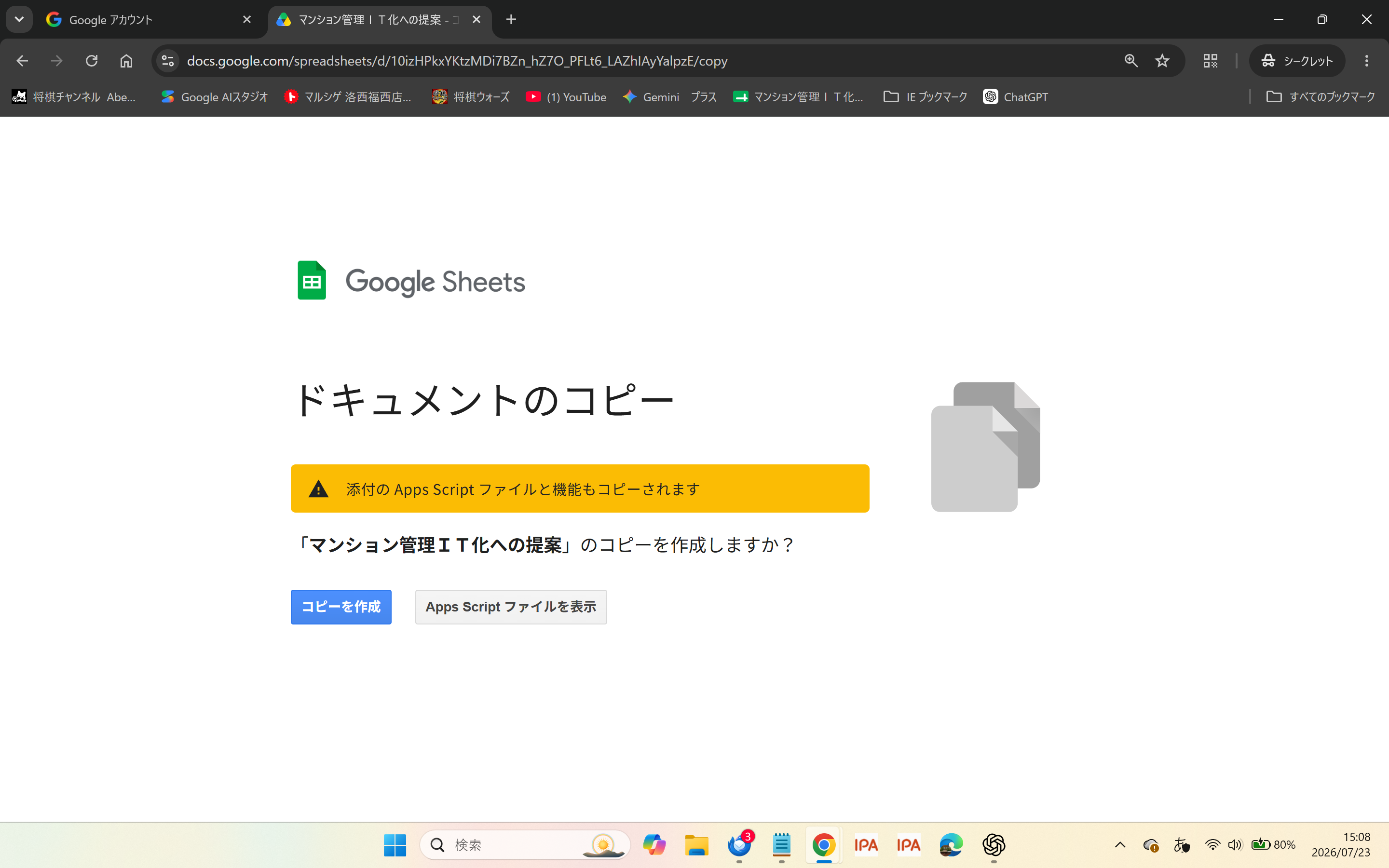 ▲ 画像:Googleドライブ複製画面(「コピーを作成」ボタンをクリック)
【ステップ2】初回アクセス認証(セキュリティ承認)
02コピーされたシートが開いたら、初回のみ以下の手順でプログラムの実行許可を行ってください。
- シート上部メニューの
【Mansion Connect】➔『📂 複合機スキャナー一括OCR』をクリック。 - 「認証が必要です」ポップアップで 「OK」 を選択。
- アカウント選択後、警告画面で左下の 「詳細」 ➔ 「安全ではないページに移動」 ➔ 「許可」 をクリック。
【ステップ3】基本情報・住民名簿の初期データ変更
03シート内にはサンプルデータが入っています。管理される実際の情報へ書き換えてください。
【住民名簿】タブ:部屋番号、氏名、連絡先(SMS認証に使用)を登録。【総会書面作成】タブ:マンション名、開催日時、開催場所、議案タイトルを入力。
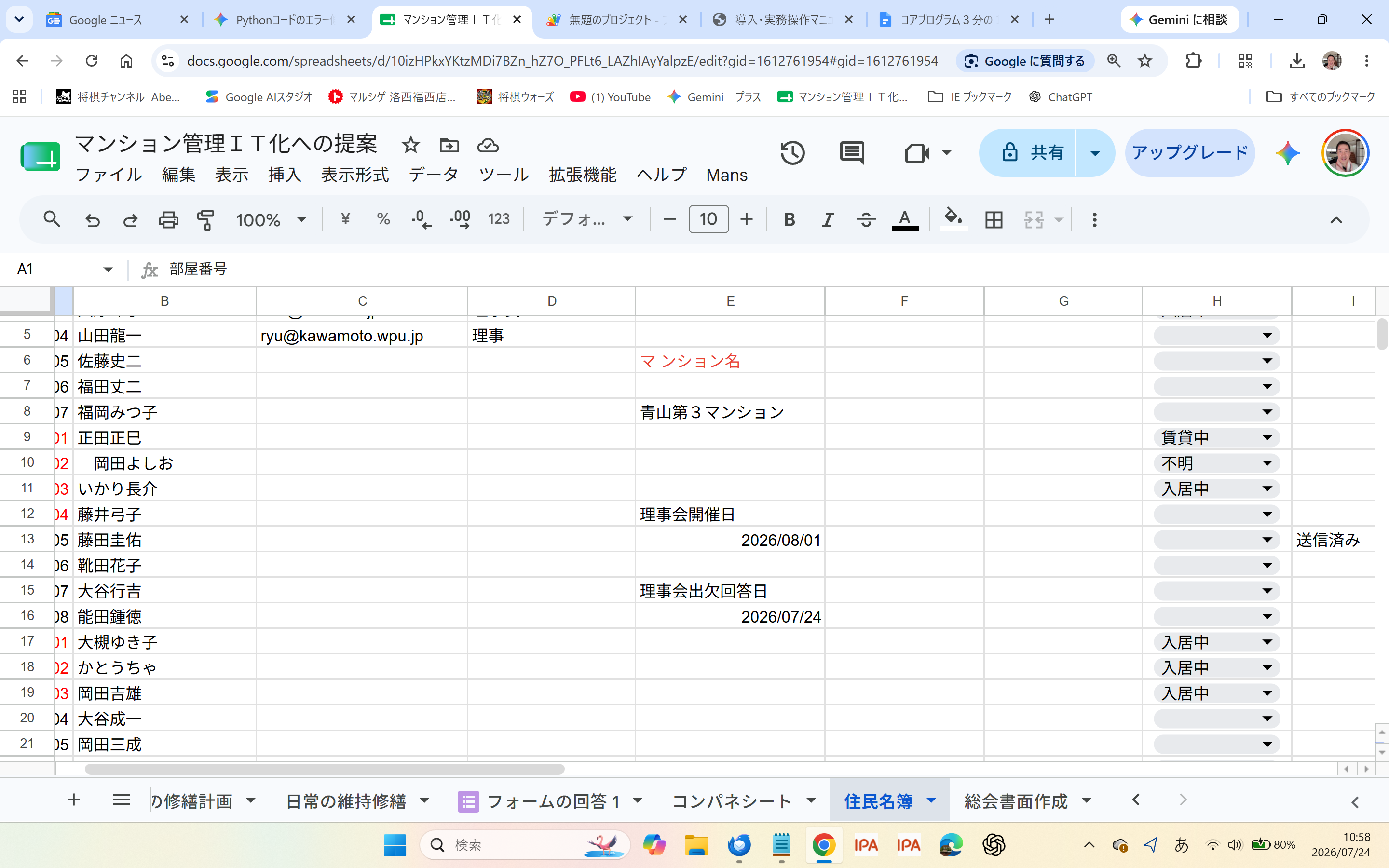 ▲ 画像:【住民名簿】タブでの部屋番号・居住者氏名の登録画面
2. 業務別 実務操作マニュアル
総会スマホ投票&神速一括集計
【総会書面作成】タブで議案をセットした後、上部カスタムメニューから即座に自動集計を行えます。
1. 配信とスキャン
『スマホ開始』で住民アプリへ投票配信。紙の行使書は複合機でスキャンし指定フォルダへ保存後、『スキャンスタート』でAI一括OCR実行。
2. 両方合算&名寄せ
『両方合算』をクリックすると、スマホ投票と紙データが自動合算され、重複投票のチェックと議事録テキストの自動生成まで一気通貫で行われます。
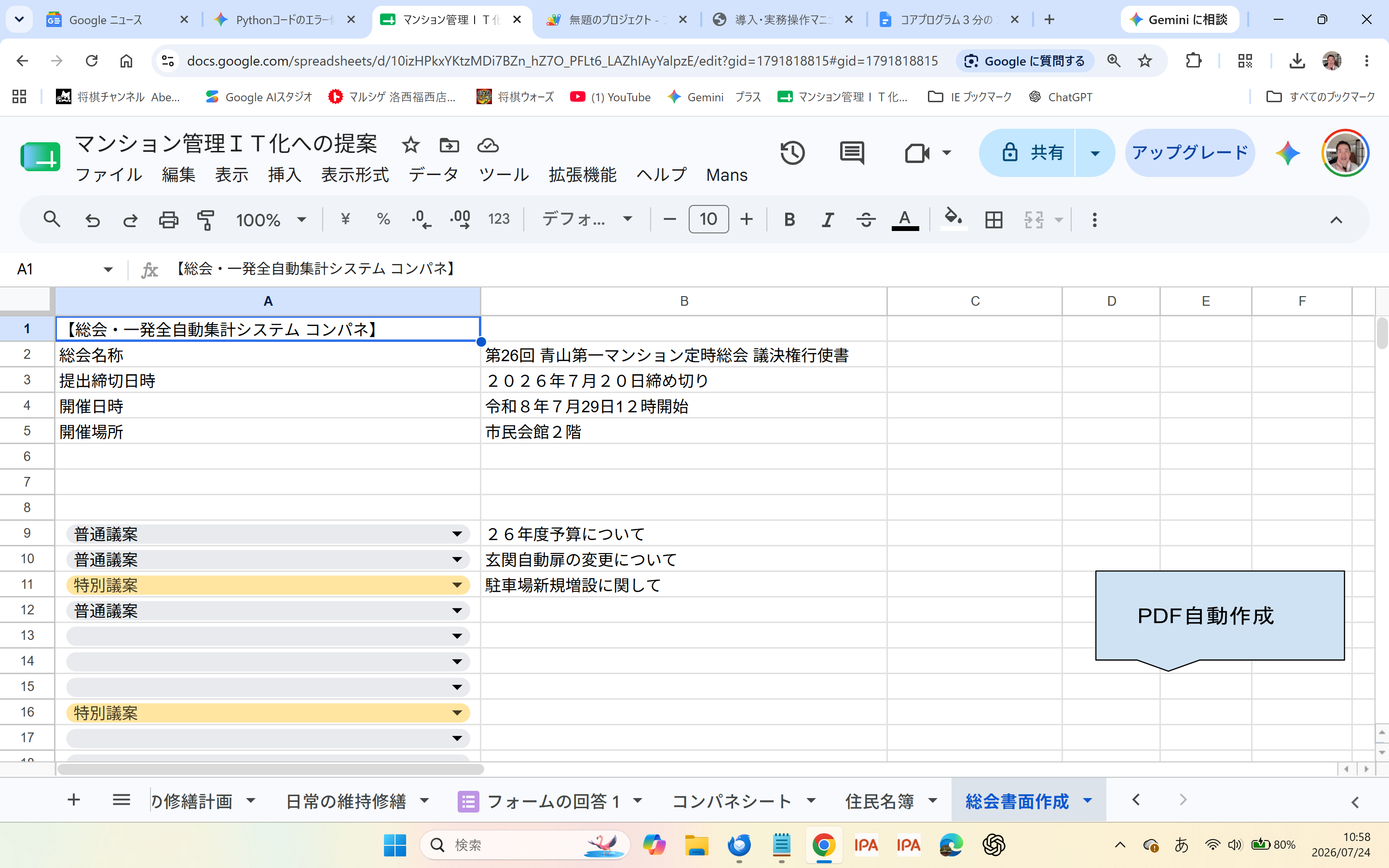 ▲ 画像:【総会書面作成】議案セット&PDF自動作成画面
駐車場・駐輪場 申し込み・契約管理
住民アプリから申請された外来駐車場予約、月極駐車場・バイク置き場の契約申請は、【外来駐車場予約】タブへリアルタイムで反映されます。
- ステータス管理: 申請が入ると「管理会社確認中(仮受付)」と表示され、内容確認後にドロップダウンで「正式契約完了(有効)」へ切り替えるだけで完了。
- 車番・車種の自動照合: 車両サイズや規約適合状況をAIが自動チェックし、トラブルを防止します。
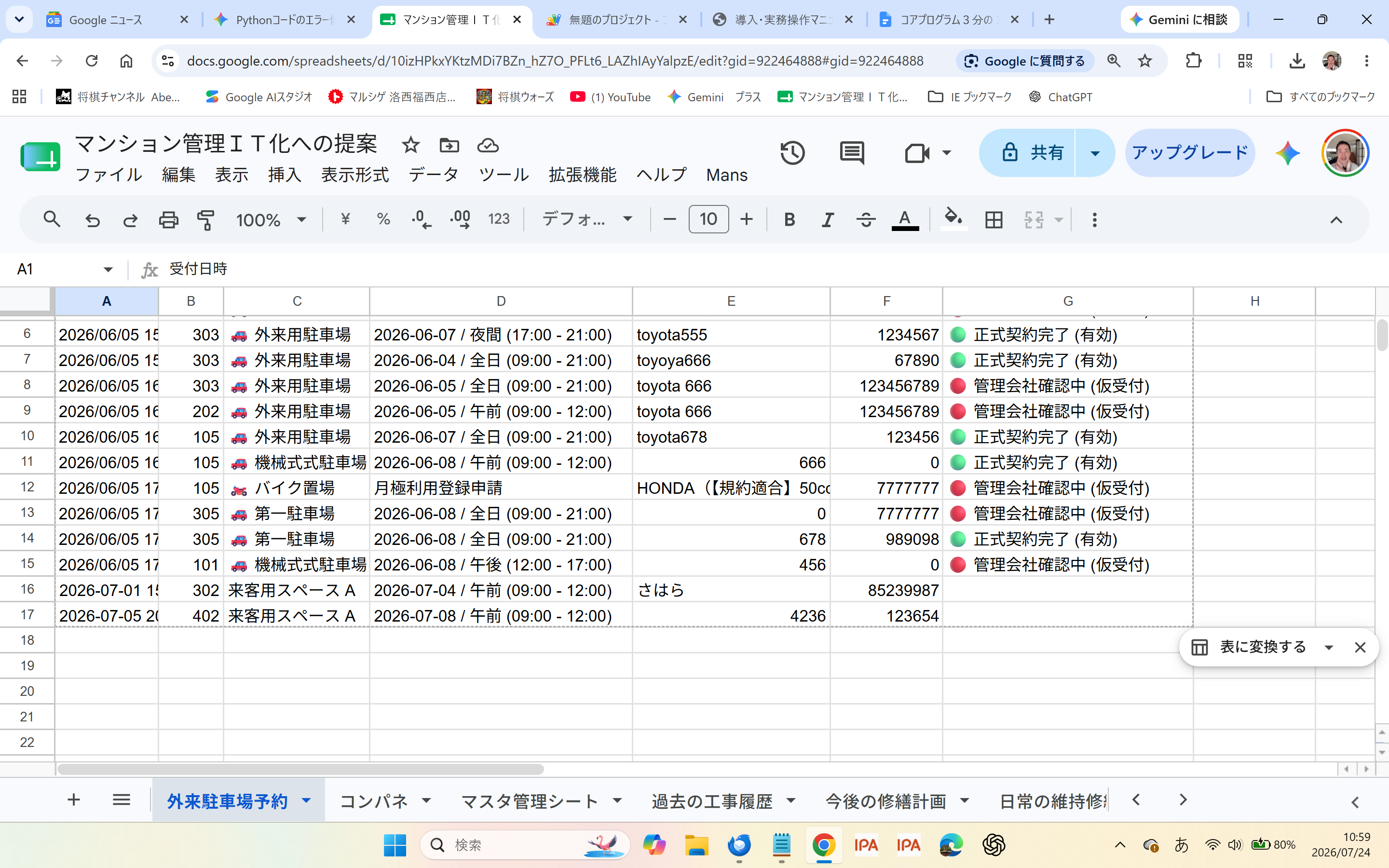 ▲ 画像:【外来駐車場予約】タブでのリアルタイム受付&ステータス管理画面
日常の維持修繕・写真付き不具合報告
共用部の照明切れ、ガラス破損、雨漏りなどの住民・管理人からの写真付き報告は、【日常の維持修繕】タブへ集約されます。
- 現地写真リンク自動生成: 添付された写真はGoogleドライブの安全なURLとして自動保持されます。
- ステータス更新: 「受付・調査中」から「修繕手配済」「完了」への変更もシート上で一括管理できます。
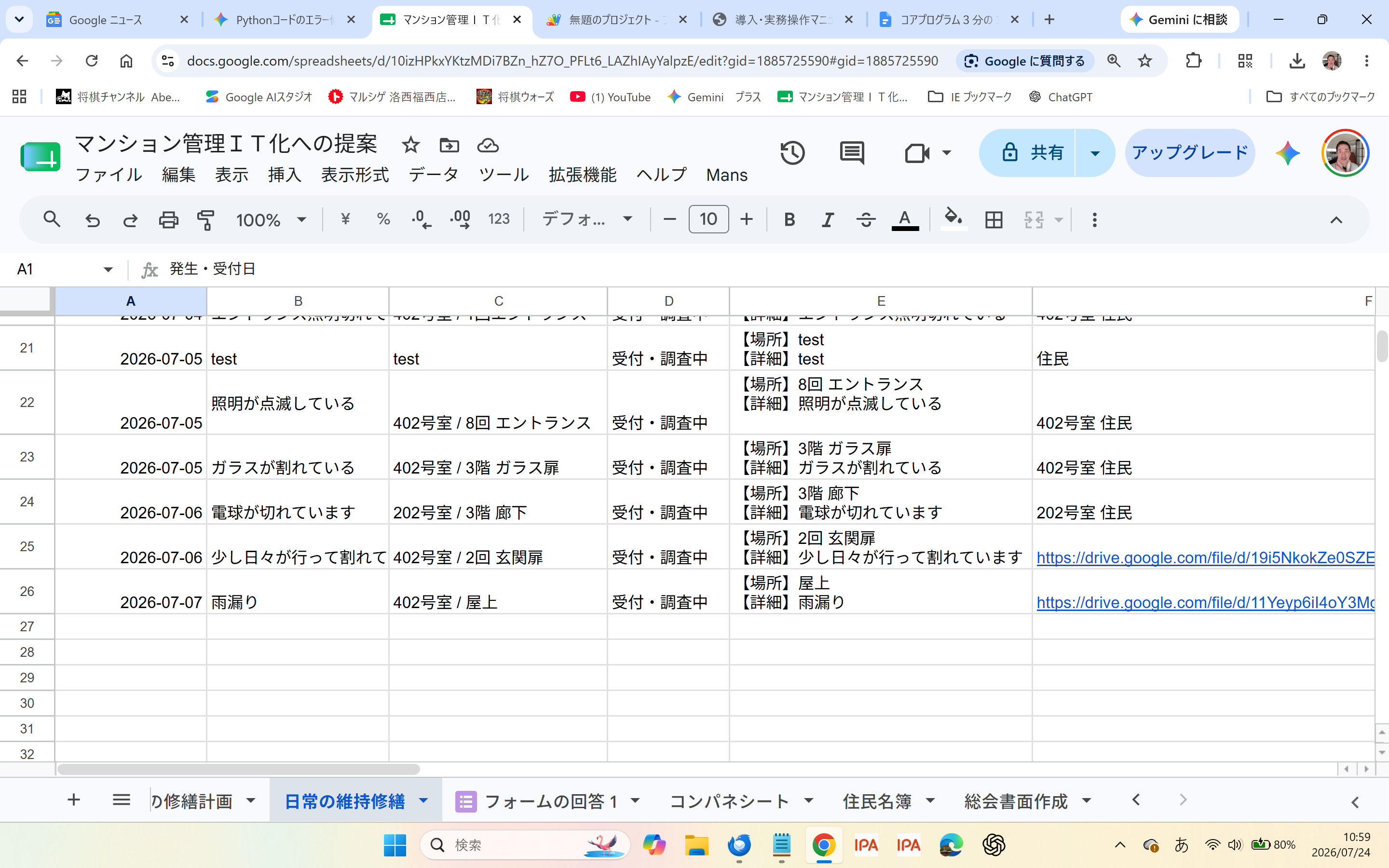 ▲ 画像:【日常の維持修繕】タブでの不具合内容・写真ドライブURL管理画面
騒音トラブル対応 & AIツイン管理人データベース
【管理規約ルール】 【音響ナレッジDB】 のデータを基に、AIツイン管理人が24時間体制で住民の問合せや騒音トラブルへ一次対応します。
- プライバシー100%保護: 音声の言葉(会話)は保持せず、デシベル・周波数帯の「音響プロフィール」としてのみ解析。
- ナレッジ連動提案: 過去の類似騒音データの解決事例から「上下階への注意チラシ配布(改善率62%)」等の最適な推奨対応を管理会社へ提示します。
管理規約・ゴミ出しスケジュールのAI連携
【管理規約】タブにWordやPDFの規約文章を貼り付けておくだけで、住民アプリのAIが「ペットの飼育規約」「リフォーム申請手順」「ゴミ出しルール」を即座に要約・正確に回答します。
高速・防弾二重仕様
Google Apps Script(GAS)サーバーで障害が発生した場合でも、アプリ側が直接Gemini AIを呼び出すバックアップシステムを搭載。どんな時も止まらない安心の運用環境を提供します。
トップページへ戻る